
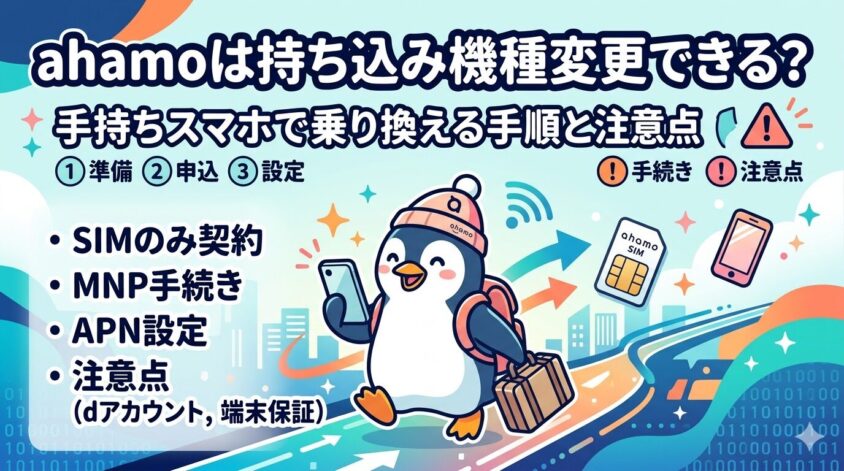
「自分で用意したスマホでahamoに乗り換えたい」と考えていませんか?
自分で用意したスマホを使って、ahamoへ持ち込み機種変更することは可能です。
ahamoはオンライン専用プランのため、オンラインでの手続きは無料です。
ただし、ドコモショップにスマホを持ち込んで、乗り換えのWEB手続きをサポートしてもらう場合は、1回3,300円(税込)のサポート料金が発生します。
また、量販店や一般販売店で開催される「ahamo乗り換え・新規契約フェア」で手続きを行う場合も、事務手数料として4,950円(税込)がかかる点に注意しましょう。
店舗で手続きを行うと余計な費用がかかるため、ahamoへ乗り換えるなら、自宅で完結するオンライン手続きを選ぶのが最もお得です。
「自分で設定するなんて難しそう…」と不安に感じるかもしれませんが、実際にやってみると意外と簡単です。
物理SIMカードなら、届いたカードをスマホに差し替えるだけで完了しますし、eSIMの場合も、画面の案内に沿って設定するだけで利用できます。
事前にご自身のスマホがahamoで使えるか(対応端末)を確認し、手順どおりに進めれば、初めてでもスムーズにahamoの電波を掴んで利用できますよ。
この記事では、自分で用意した手持ちのスマホでahamoへ乗り換えるための手順を順番に解説していきます。
当記事がおすすめな人
- 今のスマホのまま、手数料0円でahamoに乗り換えたい人
- 店舗での待ち時間や有料サポート(3,300円)を避けたい人
- SIMカードの差し替えやWi-Fi接続の基本操作を自分で行える人
店舗サポートがおすすめな人
- 3,300円の手数料を払ってでも、対面で店員さんにすべて聞きながら操作したい人
- どうしても自分で初期設定やデータのバックアップをするのが不安な人
初期費用をかけずにお得にahamo生活をスタートさせたい方は、ぜひこの記事を読みながら手持ちスマホでの乗り換え(持ち込み機種変更)に挑戦してみてください。
▼この記事を読んでわかること
- ahamoへ手持ちのスマホで乗り換えるための具体的な選択肢
- 手続き前に必ず確認すべき対応端末や事前準備のポイント
- 物理SIMカードとeSIM、どちらを選ぶべきかの判断基準
- 今のスマホをそのまま使うための手順
- ahamoの電波が繋がらない・圏外になるときの解決策
ahamoは手持ちスマホの持ち込み機種変更が可能!
手持ちのスマホや自分で購入した端末でも、ahamoにそのまま乗り換え可能です。
手続きもシンプルで、自宅からオンラインでサクッと申し込みが完了します。
しかも、オンライン手続きなら事務手数料もかかりません。
ahamoの機種変更パターンは3つ
ahamoへ乗り換える際の機種変更は、主に3つの方法がありますが、結論としては手持ちのスマホを使った持ち込みが最もおすすめです。
今使っているスマホをそのまま使えば、端末代がかからず0円で乗り換えできるため、余計な出費を抑えられます。
また、Apple Storeで購入したiPhoneや、中古ショップで購入したSIMフリー端末・白ロムを持ち込んで利用することも可能です。
ご自身の状況に合わせて、最適な端末の準備方法を選びましょう。
| 選択肢 | メリット | デメリット |
| ①手持ちのスマホを使う | 端末代金が0円で一番安く済む | スマホ本体のバッテリー劣化などはそのまま |
|---|---|---|
| ②端末のみ購入して持ち込む | Apple Store等で好きなスマホを自由に選べる | 自分で白ロムなどのスマホを探す手間がかかる |
| ③ahamo公式サイトで買う | 回線とセットで申し込み手続きが楽 | ahamoサイト内で選べるスマホの種類が少ない |
ドコモショップ店舗への持ち込みは3,300円の有料サポート
ドコモショップにスマホを持ち込めば、手続きの操作サポートを受けることもできます。
ただし、1回3,300円の有料サポートとなる点には注意が必要です。
ahamoはオンライン専用プランとして提供されているため、店舗での無料サポートは用意されていません。
店員さんに直接聞きながら操作できる安心感はありますが、結局はご自身のスマホをご自身の手で操作して手続きを進めることになります。
オンラインで手続きを進めれば3,300円はかからないため、お家でゆっくりとオンライン手続きを進める方法がおすすめです。
持ち込み機種変更にかかる費用とデータ移行のタイミング
オンラインで持ち込み機種変更の手続きを行えば、ahamoへの契約事務手数料は0円です。
データ移行を行うタイミングは、ahamoの申し込みや開通手続きをする前が一番安心です。
新しいスマホにSIMカードを入れたり、eSIMのプロファイルをダウンロードしたりする前に、古いスマホから新しいスマホへ写真やLINEの引き継ぎを済ませておきましょう。
データ移行を先に終わらせておくことで、通信の切り替え直後からすぐにいつものようにスマホを使い始めることができます。
ahamoの持ち込み機種変更で失敗しない事前準備
手持ちのスマホでahamoの持ち込み機種変更を行う前に、失敗を防ぐための事前準備が3つあります。
事前準備を怠ると、いざ手続きをしてもスマホが圏外になって通信できないといったトラブルに繋がります。
お使いのスマホがahamoの電波を掴む対応端末かどうか、SIMフリーまたはSIMロック解除済みかどうかを必ず確認してください。
さらに、dアカウントの準備やWi-Fi環境を整えることも大切です。
スムーズに乗り換えるためにも、まずは以下の3つのポイントを順番にチェックしていきましょう。
ahamoの対応端末(動作確認端末)か必ず確認する
手持ちのスマホでahamoの持ち込み機種変更をする場合は、その端末がahamoに対応しているか事前に確認しておきましょう。
対応していないスマホを使うと、電波を掴めず圏外(繋がらない)になる可能性があります。
ahamo公式サイトの「対応端末一覧」ページで、お使いのスマホの機種名が記載されているかチェックしてください。
iPhoneであればiPhone 6以降の機種なら問題なく使えます。
Androidの場合は、一部の機種でドコモの周波数帯に対応していないことがあるため、しっかり一覧で確認しておくと安心です。
- iPhoneはiPhone 6以降のモデルなら対応している
- Androidはドコモの周波数帯に対応しているか一覧で確認する
- 公式サイトの対応端末一覧ページで機種名を検索する
SIMフリーかSIMロック解除済みのスマホを用意する
ahamoの持ち込み機種変更で使う手持ちのスマホは、SIMフリー端末かSIMロック解除済みの端末である必要があります。
他社(auやソフトバンクなど)で購入したスマホには、その会社のSIMカードしか使えないように制限(SIMロック)がかかっている場合があるからです。
2021年10月以降に販売されたスマホは原則SIMフリーですが、それより前に購入したスマホの場合は、事前に購入元の携帯会社でSIMロック解除の手続きを行ってください。
Apple Storeや中古ショップで端末のみ購入(白ロム)をする際も、必ず「SIMフリー」と記載されたものを選びましょう。
- 2021年10月以降に発売されたスマホは原則SIMフリー
- auやソフトバンクの古いスマホはSIMロック解除の手続きが必要
- 端末のみ購入する場合は「SIMフリー」の白ロムを選ぶ
dアカウントの情報とWi-Fi環境を準備しておく
ahamoの持ち込み機種変更をオンラインで進めるには、dアカウントの情報と安定したWi-Fi環境の準備が欠かせません。
ahamoの申し込み手続きや開通手続きには、dアカウントのIDとパスワードが必要になるため、事前にログインできるか確認しておきましょう。
また、eSIMのプロファイルをダウンロードしたり、開通手続きを行ったりする際、スマホ本体がインターネットに繋がっている必要があります。
自宅のWi-Fiや、カフェなどのフリーWi-Fi環境をあらかじめ確保しておくと、途中で通信が途切れることなくスムーズに作業を進められます。
- 申し込み手続きにはdアカウントのIDとパスワードが必要
- dアカウントの連絡先にはキャリアメール以外を登録する
- eSIMの設定や開通手続きのために安定したWi-Fi環境を用意する
【タイプ別診断】ahamoの持ち込み機種変更のSIM選び
ahamoの持ち込み機種変更では、通信を受信するための手段として物理的な「SIMカード」と、スマホ本体に内蔵された「eSIM」のどちらかを選ぶ必要があります。
「今のスマホのまま乗り換える場合、どちらを選べばいいのだろう」と迷ってしまう方に向けて、それぞれの特徴と選び方の基準を解説します。
初期設定の手間を省きたい方はSIMカード、今日すぐに使い始めたい方はeSIMを選ぶのがおすすめです。
どちらを選んでも毎月の料金や通信速度は変わりません。
また、機種変更時に気になるドコモの「smartあんしん補償」の引き継ぎについても合わせて確認しておきましょう。
物理SIMカードの差し替えがおすすめな人の特徴
ahamoの持ち込み機種変更において、物理SIMカードの差し替えがおすすめなのは、スマホの初期設定や難しい操作が苦手な人です。
手元に届いた小さなICカード(SIMカード)をスマホの側面にカチッと差し込むだけで通信の準備が整うため、初めて自分で手続きをする人でも安心して作業を進められます。
eSIMのような複雑なプロファイルのダウンロード作業が不要な点が大きなメリットです。
その反面、SIMカードが自宅に郵送されるまで数日〜1週間ほど待つ必要がある点には注意してください。
- スマホの難しい初期設定をできるだけ避けたい人
- 過去にSIMカードのトレイを開け閉めした経験がある人
- ahamoの利用開始まで数日ほど気長に待つ余裕がある人
eSIM(本体内蔵型)の利用がおすすめな人の特徴
ahamoの持ち込み機種変更でeSIMの利用がおすすめなのは、申し込みをしたその日のうちに、今すぐ通信を使い始めたい人です。
eSIMはスマホ本体にあらかじめ内蔵されているデジタルのSIMなので、郵送の到着を待つ必要がありません。
審査が完了すれば、Wi-Fiに接続し、画面の案内に沿ってデータをダウンロードするだけで即日開通します。
ただし、設定を誤ると圏外になる可能性もあるため、画面の指示に従って落ち着いて操作しましょう。
| 比較項目 | 物理SIMカード | eSIM |
| 開通までの時間 | 数日〜1週間程度 | 申し込みの即日 |
|---|---|---|
| 設定の難易度 | やさしい(差し替えるだけ) | 少し難しい(ダウンロード操作) |
| こんな人向け | 初心者・待てる人 | お急ぎの人・操作に慣れた人 |
ドコモのsmartあんしん補償はどうなる?引き継ぎの注意点
ahamoの持ち込み機種変更を行う際、ドコモで加入していた「smartあんしん補償」の扱いには十分気をつけてください。
今まで使っていたスマホの補償を、自分で新しく買ってきた別のスマホへ引き継ぐことはできません。
補償の対象は、あくまでドコモで購入した古いスマホのまま残ってしまいます。
もし新しく用意したスマホの画面割れや故障に備えたい場合は、AppleCareなどのメーカー補償に新しく加入するか、
ドコモオンラインショップで端末のみ購入をして、購入と同時にsmartあんしん補償へ加入する手順を踏む必要があります。
- 古いスマホの補償を新しいスマホへ移すことはできない
- 自分で買ったスマホを守るならAppleCareなどを利用する
- ドコモオンラインショップで端末のみ購入した場合は加入可能
ahamoの持ち込み機種変更の手順|SIMカードの場合
ahamoの持ち込み機種変更において、物理的なSIMカードを利用する場合の手順を解説します。
ahamoから新しいSIMカードが届いた後(あるいは今お使いのahamoのSIMカードをそのまま使う場合)、
古いスマホからデータのバックアップを取り、新しいスマホへSIMカードを差し替えてデータ移行と初期設定を行うだけで作業は完了します。
店舗のサポートがなくても、以下の4つのステップを順番通りに進めれば、初めての方でも迷わずahamoの通信を使い始めることができます。
①古いスマホでデータのバックアップを取る
持ち込み機種変更の最初のステップは、古いスマホに保存されている写真や連絡先などのデータをバックアップ(保存)することです。
新しいスマホへ安全にデータを引き継ぐために、SIMカードを抜く前に必ずバックアップ作業を行ってください。
iPhoneを利用している方はiCloudを使ったバックアップが最も簡単です。
Androidを利用している方は、Googleドライブを活用してデータをクラウド上に保存しておきましょう。
また、LINEのトーク履歴や、ゲームアプリの引き継ぎ設定も、このタイミングで各アプリ内から済ませておく必要があります。
- iPhoneの場合はWi-Fiに繋いでiCloudへバックアップを作成する
- Androidの場合はGoogleアカウントを使ってGoogleドライブへ保存する
- LINEのトーク履歴やゲームアプリの個別引き継ぎ設定を忘れずに行う
②新しいスマホにSIMカードを差し替える
データのバックアップが完了したら、新しいスマホへSIMカードを差し替えます。
スマホ本体の電源を完全に切った状態で、本体の側面にある小さな穴にSIMピンを挿し込み、SIMトレイを引き出してカードをセットしてください。
これからahamoへ乗り換える方は、自宅に郵送されてきた新しいSIMカードを使います。
すでにahamoをご利用中の方で、機種だけを新しくする場合は、古いスマホからahamoのSIMカードを抜き取り、そのまま新しいスマホへ入れ替えるだけで完了です。
カードの金属部分(ICチップ)に傷をつけないよう、優しく取り扱ってください。
- スマホの電源を必ずオフにしてから作業を始める
- SIMピンを使ってトレイを引き出し、カードの欠けの向きを合わせて乗せる
- 新規申し込みの方は届いたカードを、既存ユーザーは今のカードを差し込む
③新しいスマホへデータを移行・復元する
SIMカードの差し替えが終わったら、新しいスマホの電源を入れて初期設定とデータの移行(復元)を行います。
画面に表示される案内に従って操作を進めるだけで、古いスマホから新しいスマホへ中身をそっくりそのまま移すことができます。
iPhone同士の機種変更であれば、2台のiPhoneを近づけるだけでデータ移行ができる「クイックスタート」機能が非常に便利です。
Android同士の場合は、ケーブルで2台を直接繋いだり、Wi-FiとGoogleアカウントを経由したりすることで、簡単にアプリや連絡先を移行できます。
- iPhone同士なら「クイックスタート」を使って直接データを転送する
- Android同士ならGoogleアカウントへログインしてバックアップから復元する
- データ移行中はバッテリー切れを防ぐため、充電ケーブルを繋いでおく
④最後にAPN設定と発信テストを行う
データ移行が完了したら、新しいスマホでahamoの電波を掴むための「APN設定(アクセスポイント設定)」と、通話ができるかの「発信テスト」を行います。
APN設定は、スマホに「ahamoのネットワークを使って通信しますよ」と教えてあげるための大切な初期設定です。
Androidの場合は、設定アプリから「spmode.ne.jp」というAPN情報を手動で入力する必要があります。
iPhoneの場合は、Wi-Fiに繋いだ状態でahamo公式サイトから「プロファイル」と呼ばれる設定データをダウンロードするだけで完了します。
設定が終わったら、家族のスマホや時報(117番)に電話をかけて、しっかり通話ができるか確認しましょう。
| スマホの種類 | APN設定のやり方 |
| Android | 設定アプリの「モバイルネットワーク」からAPN情報を手動で追加する |
|---|---|
| iPhone | ahamo公式サイトからプロファイルをダウンロードしてインストールする |
- Androidは設定アプリからAPN情報を手動で登録する
- iPhoneはWi-Fi環境でプロファイルをダウンロードする
- 設定完了後、時報(117番)などに電話をかけて発信テストを実施する
ahamoの持ち込み機種変更の手順|eSIMの場合
ahamoの持ち込み機種変更で、本体内蔵型のeSIMを利用する手順を解説します。
eSIMは物理的なカードの到着を郵送で待つ必要がないため、オンラインで申し込みをしたその日のうちに新しいスマホで通信を始めることが可能です。
iPhone同士の機種変更であれば「eSIMクイック転送」という便利な機能が使えますし、Androidのスマホでもahamo公式サイトからeSIMを再発行してプロファイルをダウンロードするだけで完了します。
自宅のWi-Fiに繋いだ状態で、以下の3つのステップを順番に進めてみてください。
iPhone同士ならeSIMクイック転送が便利
今お使いの古いiPhoneから、新しく用意したiPhoneへahamoのeSIMを移す場合、「eSIMクイック転送」という機能を使うのが一番手軽な方法です。
eSIMクイック転送を利用すれば、ahamoの公式サイトで手続きをしなくても、2台のiPhoneを近づけるだけで、新しいiPhoneへahamoの回線を直接移すことができます。
ただし、両方のiPhoneがiOS16以降にアップデートされている必要があるため、作業前に必ずソフトウェアのバージョンを確認しておきましょう。
| 確認項目 | クイック転送の条件 |
| OSのバージョン | 古いiPhoneと新しいiPhoneの両方が「iOS16」以降であること |
|---|---|
| 対応機種 | 両方が「iPhone 11」以降に発売された端末であること |
| 通信環境 | 安定したWi-Fi環境に接続されていること |
- 2台のiPhoneを近づけるだけでeSIMのデータが移行できる
- ahamo公式サイトでの再発行手続きを省略できるためすぐに完了する
- 古いiPhoneと新しいiPhoneの両方をiOS16以降にアップデートしておく
ahamo公式サイトからeSIMを再発行する
Androidのスマホを使っている場合や、iPhoneでもeSIMクイック転送が使えない環境の場合は、ahamo公式サイトから「eSIMの再発行」という手続きを行います。
お手持ちのスマホやパソコンからahamoのサイトへログインし、「eSIMの発行・再発行」のメニューから手続きを進めてください。
手続きの途中で、これから利用する新しいスマホのEID(32桁の識別番号)の入力が求められます。
EIDを入力して注文を確定させると、eSIMをダウンロードするための準備が整います。
| 端末の種類 | EID(32桁)の確認方法 |
| iPhone | 「設定」アプリ >「一般」>「情報」の中にあるEIDの項目を確認 |
|---|---|
| Android | 「設定」アプリ >「デバイス情報(端末情報)」の中にあるEIDを確認 |
- ahamo公式サイトにログインして「eSIMの発行・再発行」を選ぶ
- 新しいスマホの「EID(32桁の識別番号)」を正確に入力する
- 手続きが完了するとスマホにSMS(ショートメッセージ)が届く
プロファイルの設定とデータ移行を行う
eSIMの再発行手続きが終わったら、最後に新しいスマホへahamoの「プロファイル(通信用のデータ)」をダウンロードして、データ移行を行います。
スマホをWi-Fiに接続し、ahamoのアプリまたは設定画面からプロファイルをインストールしてください。
プロファイルのインストールが完了し、スマホのアンテナマークが立てばahamoの通信は開通です。
通信の確認が取れたあとに、写真やLINEのデータ移行を進めると安心です。
初めての作業で戸惑うかもしれませんが、画面の指示通りに進めれば問題ありません。
| スマホの種類 | プロファイル設定のやり方 |
| iPhone | 設定画面に表示される「eSIMをアクティベート」から設定を進める |
|---|---|
| Android | ahamoアプリや設定画面からQRコードを読み取る、または手動入力する |
- Wi-Fiに接続した状態でプロファイル(通信データ)をダウンロードする
- アンテナマークが表示され、通信できるか発信テストを行う
- 通信の開通が確認できたら古いスマホから写真やアプリのデータを移行する
ahamoの持ち込み機種変更で圏外になるときの対処法
ahamoへの持ち込み機種変更の手続きを終えたのに、スマホの画面に「圏外」と表示されて通信ができない場合の対処法を解説します。
電波が繋がらないトラブルの多くは、スマホ本体の再起動や、APN(プロファイル)設定の見直しといった単純な作業で解決できます。
「設定に失敗してしまったかも」と焦る必要はありません。
以下の3つのチェックポイントを上から順番に確認していきましょう。
①まずはスマホ本体を再起動してみる
ahamoのSIMを入れて圏外になったら、一番最初にスマホ本体の再起動を行ってください。
SIMカードの差し替えやeSIMプロファイルのダウンロード直後は、スマホ本体が新しいahamoの電波をうまく認識できていないケースが多いからです。
スマホの電源を一度完全にオフにしてから、もう一度電源を入れ直すだけで、ahamoの電波を掴むことがよくあります。
「機内モード」のオン・オフを何度か切り替える操作も、電波を掴み直すきっかけになるため再起動と合わせて試してみてください。
- スマホの電源を完全に切り、再度電源を入れ直す
- スマホの設定画面から機内モードのオン・オフを繰り返してみる
- 再起動後にアンテナマークが立つか(繋がるか)を確認する
②APN(プロファイル)設定を確認する
スマホを再起動しても圏外のままなら、APN設定(iPhoneの場合はプロファイル設定)が正しく完了しているかを確認してください。
ahamoの電波を受信するための設定が間違っている、もしくは以前使っていた他社の古い設定データが邪魔をしている可能性があるからです。
特にiPhoneを利用して他社からahamoへ乗り換えた場合、以前の携帯電話会社のプロファイルがスマホの中に残ったままだと、ahamoの通信を利用できません。
以下の表を参考に、設定の見直しと古いデータの削除を行ってください。
| スマホの種類 | 確認するポイントと対処法 |
| iPhone | 「設定」>「一般」>「VPNとデバイス管理」から、他社の古いプロファイルを削除する |
|---|---|
| Android | 「設定」>「モバイルネットワーク」から、APNが「spmode.ne.jp」になっているか確認する |
- iPhoneは以前利用していた他社のプロファイルを必ず削除する
- Androidは手入力した「spmode.ne.jp」の綴りに間違いがないか確認する
- 設定を見直した後は、もう一度スマホを再起動する
③eSIMの回線切り替え状況を確認する
eSIMを利用して持ち込み機種変更を行い通信ができない場合は、回線の切り替え(開通手続き)が最後まで完了しているか、スマホの設定でeSIMが「オン」になっているかを確認してください。
eSIMのプロファイルをスマホにダウンロードしただけでは通信はスタートせず、回線を切り替える手続きが別途必要だからです。
ahamoの公式サイトやアプリにログインし、「開通手続き」のボタンを押して処理を完了させてください。
手続きが完了しているにもかかわらず繋がらない場合は、スマホ本体の回線設定がオフになっている可能性があります。
- ahamo公式サイトやアプリから「開通手続き」が完了しているか確認する
- iPhoneは「設定」>「モバイル通信」から、ahamoの回線を「オン」にする
- Androidは「設定」>「SIMマネージャー」から、ahamoの回線を「オン」にする
ahamoの持ち込み機種変更のよくある質問
ahamoの持ち込み機種変更について、よく検索されている疑問や質問をまとめました。
ahamoでは現在の契約プランのまま、自分で用意した新しい端末だけを変更することが簡単にできます。
わざわざドコモショップの店舗に行かなくてもオンラインで完結し、SIMカードを入れ替えるかeSIMを設定するだけです。
機種変更の手順や注意点など、多くの方が気になるポイントを端的に解説します。
ahamoで端末だけ変えることはできますか?
はい、ahamoでは自分で新しく用意した端末だけを変更することが可能です。
SIMフリーのスマホやドコモオンラインショップで購入した新しいスマホに、今のSIMカードを差し替えるだけで使い始められます。
ahamoのまま機種変更できますか?
はい、ahamoの料金プランを契約したまま新しいスマホへ機種変更できます。
プランの変更手続きなどは一切不要で、新しいスマホにSIMカードを移すか、eSIMの再発行手続きを行うだけでそのまま利用可能です。
ahamoで携帯の機種変更はどうすればいいですか?
新しいスマホを用意したら、古いスマホからデータを移行し、SIMカードを差し替えるかeSIMを再発行して設定します。
最後にAPN設定を行えば、ahamoでの機種変更は完了します。
ahamoの落とし穴は?
気をつけたいのは、店舗でのサポートが有料(1回3,300円)になる点や、自分で用意したスマホがahamoの対応端末でないと圏外になるリスクがある点です。
事前に公式サイトで対応端末かどうかを必ず確認しましょう。
ahamoの持ち込み機種変更は店舗よりオンラインが楽ちん!
ahamoの持ち込み機種変更は、自宅からオンラインで進めるのが一番おすすめな方法です。
ドコモショップの店舗に持ち込むと1回3,300円の手数料がかかってしまいますが、オンラインなら事務手数料もかからず、自分の好きなタイミングで新しいスマホへ切り替えられます。
事前に対応端末を確認し、物理SIMカードかeSIMかご自身の状況に合わせた手順通りに進めれば、初めての方でも迷わずに開通できます。
費用を抑えて新しいスマホ生活をスタートさせるためにも、ぜひオンラインでの設定に挑戦してみてください。
- ahamoの持ち込み機種変更はオンライン手続きなら事務手数料0円で完結する
- 店舗のサポートは1回3,300円の有料になるため自分で設定するのがおすすめ
- 手続き前にahamoの公式サイトでスマホが対応端末かどうか必ず確認する
- 新しく端末のみ購入する場合はSIMフリーまたはSIMロック解除済みを選ぶ
- スマホの初期設定が苦手な方は差し替えるだけの物理SIMカードを選ぶ
- 申し込みのその日のうちにすぐ使い始めたい方はeSIMでの手続きを選ぶ
- SIMカードを抜く前に、古いスマホで必ず写真やLINEのバックアップを取る
- 圏外になって繋がらない場合は、まずスマホ本体の再起動とAPN設定を確認する
- ドコモのsmartあんしん補償は新しいスマホへ引き継げないため注意する
- 自分のSIMタイプに合った手順を一つずつ順番に進めることが大切








コメント