
ahamoでもLINEの年齢確認を行い、ID検索などの機能を利用することは可能です。
ドコモの「年齢判定機能」をオンにして、dアカウントでログインするだけで制限を解除できます。
ahamoはNTTドコモが直接提供している料金プランなので、年齢認証の仕組みもドコモ本家とまったく同じシステムを使っています。
実際の流れとしては、ahamo公式サイトの「セキュリティ」メニューから、年齢判定機能の設定を「通知する」に変更します。
その後、LINEアプリの年齢確認画面で「NTT docomoをご契約の方」を選んで手続きを進めるだけで完了します。
画面の指示に従って進めば、数分でLINEの年齢確認が終わり、ID検索が使えるようになります。
ahamoに乗り換えたからといって、LINEの年齢確認ができないわけではありません。
正しい設定を見直せば、年齢確認を無事に完了させることができます。
当記事がおすすめな人
- ahamoでLINEの年齢確認ができずに困っている人
- エラーの原因を知り、自分でサクッと設定を直したい人
- これからahamoに乗り換えるにあたり不安を解消したい人
当記事をおすすめしない人
- 実際の年齢が18歳未満の人(LINEの規約上、制限解除はできません)
- dアカウントのIDやパスワードを再発行する手間すらかけたくない人
ahamoは月額料金が安いうえに、LINEのID検索などの便利な機能もそのまま使えるプランです。
今回のようにトラブルを自力で解決できる方であれば、ahamoのコスパの良さを存分に活かせます。
他社からahamoへ乗り換える際のお得なキャンペーンも豊富に開催されているため、乗り換えを迷っている方にも向いているプランです。
この記事を読んでわかること
- ahamoでLINEの年齢確認(ID検索)をする仕組み
- 年齢確認がエラーになってしまう3つの主な原因
- My docomoやLINEアプリでの具体的な対処法
- ログインループや通信エラーが起きた時の対処法
- 利用者情報が未成年で登録されている場合の正しい対処法
ahamoでLINEの年齢確認(ID検索)は可能!
ahamoでLINEの年齢確認ができずに困っている方も、安心してください。
ahamoでも問題なくLINEの年齢確認を行い、ID検索などの機能を利用することができます。
ahamoはNTTドコモが提供する料金プランなので、年齢認証のシステムもドコモ本家と同じ仕組みを利用しています。
正しい設定を行えば、スムーズにLINEの年齢確認が完了します。
ahamoはドコモの年齢判定システムを利用できる
ahamoはドコモの通信回線をそのまま利用しているだけでなく、契約者の情報管理もドコモのシステムを共通で使っています。
ahamoでLINEの年齢確認ができないお悩みは、ドコモの年齢判定機能を利用することで解決します。
LINEアプリ側から年齢確認の問い合わせがあった際、ドコモが18歳以上であることを証明してくれます。
| 項目 | 詳細 |
| プラン名 | ahamo |
|---|---|
| サービス提供者 | NTTドコモ |
| 年齢確認の対応 | 対応している |
| 必要なシステム | ドコモの年齢判定機能 |
年齢確認で「NTT docomoをご契約の方」を選択するだけ
LINEアプリでの年齢確認の手順は、シンプルです。
ahamoでLINEの年齢確認を進める際は、年齢確認画面で迷わず「NTT docomoをご契約の方」を選択してください。
格安SIMの選択肢ではなく、ドコモの項目を選ぶのが正解です。
あとはdアカウントでログインするだけで、スムーズに連携が完了します。
| 認証のステップ | 選択する項目・使うもの |
| アプリの画面 | 年齢確認画面 |
|---|---|
| キャリアの選択 | NTT docomoをご契約の方 |
| 認証に使うアカウント | dアカウント |
| アカウントの情報 | dアカウントのID・パスワード |
年齢確認をクリアすればID検索やオープンチャットが使い放題
18歳以上としての年齢確認をクリアすれば、制限されていたLINEの便利な機能がすべて解放されます。
ahamoでLINEの年齢確認が通ると、友達のLINE ID検索やオープンチャットの一部機能が自由に使えるようになります。
遠くの友達と連絡先を交換したい時に、ID検索が使えるのはとても便利です。
| LINEの機能 | 年齢確認後の利用状況 |
| 自分のLINE ID設定 | 利用できる |
|---|---|
| IDを使用した友だち検索 | 利用できる |
| 電話番号による友だち検索 | 利用できる |
| オープンチャットの一部機能 | 利用できる |
ahamoでLINE年齢確認できない3つの原因
ahamoでLINEの年齢確認ができない場合、主に3つの原因が考えられます。
ahamoはドコモのシステムを使っているため、ドコモ側での設定モレや、登録されている「利用者情報」に原因があるケースがほとんどです。
また、設定に問題がなくても、認証システム上のエラーが原因でブロックされていることもあります。
まずは自分がどれに当てはまるか、原因を確認してみましょう。
①ドコモの「年齢判定機能」がオフになっている
ahamoでLINEの年齢確認ができないお悩みで最も多いのが、この年齢判定機能がオフになっているケースです。
ahamoを契約した際、年齢判定機能は自動でオンになりません。
そのため、手動で設定を変更しない限り、LINE側に年齢情報を連携できずエラーになってしまいます。
| 確認すべき項目 | 詳細と解決策 |
| エラーの原因 | 年齢判定機能が「通知しない」になっている |
|---|---|
| 解決策 | My docomoから設定を「通知する」に変更する |
| 必要なもの | dアカウントのID・パスワード |
②利用者情報が「未成年(18歳未満)」で登録されている
親である「契約者」が18歳以上でも、ahamoでLINEの年齢確認ができない場合があります。
それは、ahamoの回線を使う「利用者情報」が未成年として登録されているケースです。
システム上、利用者が18歳未満だと判断されると、LINEの年齢確認は通過できません。
| 利用者の状況 | 原因と解決策 |
| 実際の年齢が18歳未満 | 規約により年齢確認は不可。代替手段を利用する |
|---|---|
| 成人したのに情報が古い | 書類の郵送などで利用者情報の変更手続きを行う |
| 親が使っているのに未成年設定 | 同様に利用者情報を親(契約者)に変更する |
③dアカウントのログイン認証でエラーが起きている
設定も年齢も問題ないのにahamoでLINEの年齢確認ができない場合、dアカウントのログイン時にエラーが起きている可能性があります。
Wi-Fi環境による通信エラーや、パスキー認証の不具合が原因で、認証画面から先に進めずログインループに陥ってしまうケースです。
| エラーの症状 | 主な原因 |
| パスワード入力画面が出ない | パスキー(生体認証)の設定が影響している |
|---|---|
| 元の画面に戻される(ループ) | Wi-Fiやブラウザの古いデータが邪魔をしている |
| 画面が真っ白になる | 通信回線が不安定になっている |
ahamoでLINE年齢確認できない時の具体的な対処法
「line年齢確認できない ahamo」と悩んだら、以下の手順で設定を見直してみましょう。
まずはahamoサイトからドコモの年齢判定機能をオンにし、その後LINEアプリからdアカウントでログインして連携するという流れになります。
この手順通りに進めれば、迷うことなく年齢確認を終わらせることができます。
途中でエラーが起きた場合の対処法もまとめているので、順番に試してみてくださいね。
- STEP1:ahamoサイトで年齢判定機能を「オン」にする
- STEP2:LINEアプリを開き「年齢確認」へ進む
- STEP3:dアカウントでログインして連携を許可する
- STEP3でうまくいかない時:ログインループ・通信エラーの対処法
STEP1:ahamoサイトで年齢判定機能を「オン」にする
まずは、ドコモの年齢判定機能がオフになっていないか確認し、設定を変更しましょう。
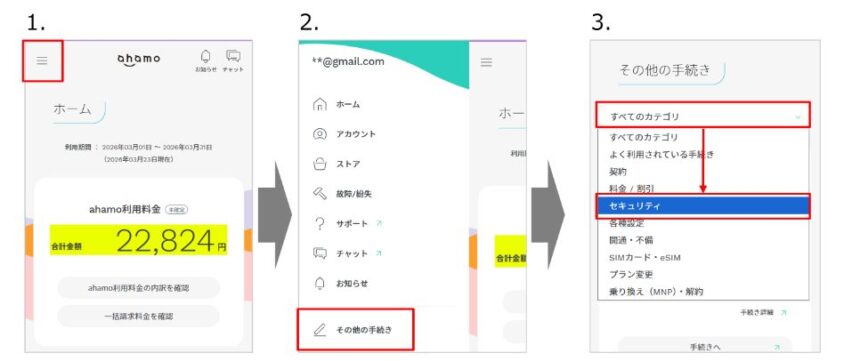
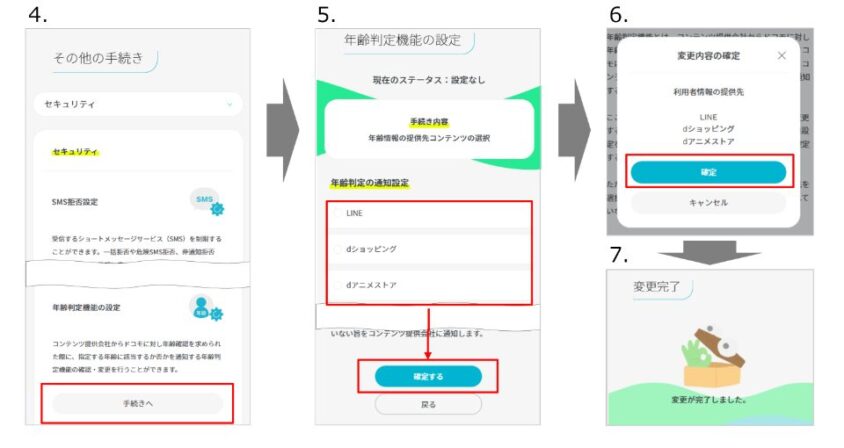
ahamoサイトにログインし、メニューの「セキュリティ」項目から簡単に変更できます。
ここをオンにしないと、LINEアプリ側でいくら操作してもエラーになってしまうので、一番最初に確認したいポイントです。
| 操作手順 | 画面の項目 |
| 1. | ahamoサイトにログインし、左上のメニュー(≡)を開く |
|---|---|
| 2. | 「その他手続き」→「すべてのカテゴリ」を選ぶ |
| 3. | 「セキュリティ」→「年齢判定機能の設定」を選ぶ |
| 4. | 通知したいサービスを選んで「確定」をタップ |
STEP2:LINEアプリを開き「年齢確認」へ進む
ドコモ側の設定が終わったら、次はLINEアプリ側の操作に移ります。
LINEアプリを開き、年齢確認のメニューから認証画面へ進みましょう。ここで選ぶキャリアは、必ず「NTT docomoをご契約の方」を選択してください。
「line年齢確認できない ahamo」というケースでは、ここで格安SIMの項目を選んで失敗していることがよくあります。
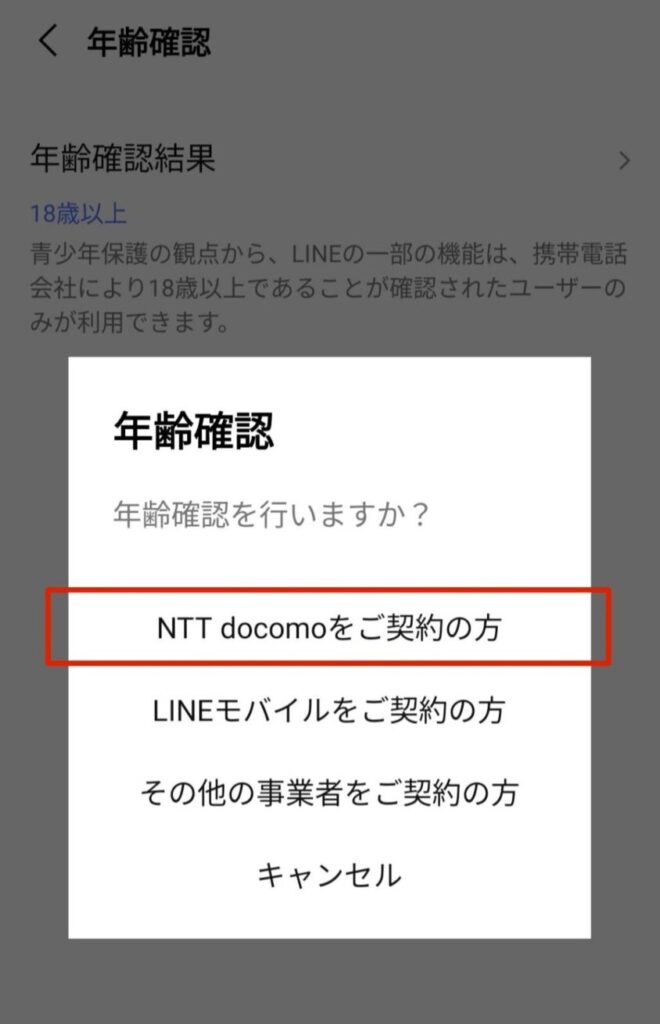
| 操作手順 | 画面の項目 |
| 1. | LINEアプリの「ホーム」タブを開く |
|---|---|
| 2. | 右上の歯車マーク(設定)をタップ |
| 3. | メニューから「年齢確認」を選ぶ |
| 4. | 「NTT docomoをご契約の方」をタップ |
STEP3:dアカウントでログインして連携を許可する
キャリアを選択すると、dアカウントのログイン画面が表示されます。
ここでdアカウントのIDとパスワードを入力してログインし、年齢情報を提供することに同意すれば手続きは完了です。
パスワードを忘れてしまった場合は、再発行の手続きを行ってからログインに挑戦してみてください。
| 操作手順 | 画面の項目 |
| 1. | dアカウントのIDを入力する |
|---|---|
| 2. | パスワード(またはパスキー)で認証する |
| 3. | 年齢判定機能の利用に同意する |
| 4. | 「年齢確認が完了しました」と表示されれば成功 |
STEP3でうまくいかない時:ログインループ・通信エラーの対処法
dアカウントでログインしようとしても、元の画面に戻されてしまう「ログインループ」や、通信エラーになってしまうことがあります。
そんな時は、Wi-Fiを切ってahamoのモバイル通信に切り替えてから再度試してみてください。
また、dアカウントの「いつもパスキー設定」が邪魔をしている場合は、一時的に解除するとスムーズに進むことが多いです。
| エラーの症状 | 具体的な対処法 |
| ログイン画面がループする | Wi-Fiを切断し、ahamoの回線でやり直す |
|---|---|
| パスキー認証で弾かれる | dアカウントの「いつもパスキー設定」を解除 |
| 画面が真っ白で進まない | ブラウザをプライベートモードにして開く |
| アプリの動作がおかしい | LINEアプリとスマホのOSを最新版にアップデート |
未成年のままLINE年齢確認できない場合の対処法
ahamoでLINEの年齢確認ができないお悩みの中で、ahamoの「利用者情報」が未成年になっていることが原因であるケースは非常に多いです。
利用者が本当に18歳未満の場合は、LINEの規約により年齢確認はできません。
しかし、すでに18歳以上であるにも関わらず未成年設定のままになっている場合は、正しい手続きを行えば解決できます。
また、どうしても年齢確認ができない場合でも、ID検索に代わる連絡先交換の方法は用意されているので安心してください。
本当に18歳未満なら規約上、制限解除はできない
利用者の実際の年齢が18歳未満の場合、ahamoでLINEの年齢確認を突破することはできません。
これはドコモやahamoの制限ではなく、青少年のトラブルを防ぐためのLINEの規約と法律に基づくルールです。
親の同意があってもシステム上で弾かれてしまうため、18歳の誕生日を迎えるまでは年齢確認(ID検索の利用)はできません。
| 年齢の状況 | LINE年齢確認の可否 |
| 18歳未満(未成年) | できない(規約により不可) |
|---|---|
| 18歳以上(成人) | できる(利用者情報の変更が必要) |
18歳以上なのに未成年設定になっているなら利用者情報を変更
すでに18歳を迎えているのにahamoでLINEの年齢確認でエラーが出る場合、ドコモ側で管理されている「利用者情報」が古いまま(未成年)になっている可能性があります。
この場合、利用者情報を成人済みの最新情報に変更すれば年齢確認ができるようになります。
利用者情報の変更は郵送での手続きが必要になるため、ahamo公式サイトから申込書を取り寄せて手続きを進めましょう。
| 変更手続きのステップ | 具体的な行動 |
| STEP1 | ahamo公式サイトから利用者情報変更の申込書を取り寄せる |
|---|---|
| STEP2 | 申込書に記入し、本人確認書類のコピーを同封する |
| STEP3 | ドコモへ書類を郵送して、情報が更新されるのを待つ |
| STEP4 | 更新完了後、再度LINEアプリから年齢確認を行う |
ID検索の代わりに「QRコード」や「ふるふる」を活用
18歳未満でahamoでのLINE年齢確認ができない場合でも、LINEで友達を追加すること自体は十分に可能です。
ID検索の機能が使えなくても、「QRコード」を読み取ったり、専用のURL(リンク)をメールやSNSで送ることで、簡単に連絡先を交換できます。
離れた場所にいる友達とも、自分専用のURLを発行して送るだけで追加できるので、代わりの方法として活用してみてください。
| ID検索以外の追加方法 | おすすめのシチュエーション |
| QRコード | 目の前にいる友達を直接追加する時 |
|---|---|
| 招待URLの送信 | 遠くにいる友達にメールやSNSで送る時 |
| 同じグループから追加 | すでに共通のグループに参加している時 |
ahamoのLINE年齢確認に関するよくある質問
ahamoでLINEの年齢確認ができないと調べて不安に感じている方が抱えやすい、よくある疑問とその回答をまとめました。
ahamoはドコモのシステムを使っているため、LINEの年齢確認やID検索の利用は問題なく行えます。
格安料金のプランに乗り換えると、一部の機能が制限されるのではないかという疑問を持つ方も多いですが、正しい手順を踏めば解決できます。
LINE 年齢確認できない どうする?
LINEの年齢確認ができない場合は、まずMy docomoで「年齢判定機能」がオンになっているかを確認してください。
すでにオンの場合は、利用者情報が未成年で登録されているか、dアカウントのログインエラーが考えられます。
通信環境を切り替えたり、設定を見直すことで解決できます。
ドコモのahamoでLINEの年齢確認はできますか?
はい、ドコモのahamoでもLINEの年齢確認は可能です。
ahamoはNTTドコモが直接提供するプランであり、ドコモ本家と同じ年齢判定システムを利用しています。
そのため、年齢確認をクリアしてLINEのID検索やオープンチャットの機能をフルに活用することができます。
AhamoでLINEの認証はできますか?
ahamoでもLINEの認証は問題なく完了できます。
認証を行うには、LINEアプリの年齢確認画面で「NTT docomoをご契約の方」を選択します。
その後、dアカウントでログインするだけでスムーズに認証手続きが終わります。
事前に年齢判定機能を設定しておくことがポイントです。
ラインの18歳以上の認証はどうやってする?
LINEアプリのホーム画面から設定を開き、「年齢確認」に進みます。
「NTT docomoをご契約の方」を選んでdアカウントでログインし、年齢情報を提供する設定に同意すれば認証完了です。
ただし、実際の年齢が18歳未満の場合はシステム上、認証を完了できません。
ahamoで年齢確認ができない時も正しく対応すれば問題なく使える
ahamoでLINEの年齢確認ができないと悩んでいた方も、ここまで解説した手順を正しく実践すれば問題なく年齢確認を完了できます。
ahamoはドコモのシステムを利用しているため、格安料金でありながらLINEのID検索などの便利な機能を制限なく使えるのが大きな魅力です。
年齢判定機能の設定や、未成年の利用者情報の見直し、そしてdアカウントのログインエラーへの対応など、つまずきやすいポイントをひとつずつ確認して解決していきましょう。
ぜひ、ahamoの快適な通信とLINEのフル機能を活用してください。
- ahamoはドコモの年齢判定機能を利用してLINEの年齢確認(ID検索)が可能
- 認証画面では格安SIMではなく「NTT docomoをご契約の方」を選択する
- エラーになる原因の多くは、ドコモ側の設定オフや未成年での登録
- My docomoから「年齢判定機能」をオンにすることでスムーズに解決できる
- 18歳以上で未成年設定になっている場合は、利用者情報の変更手続きが必要
- dアカウントのログインループ時は、Wi-Fiを切ってモバイル回線でやり直す
- パスキー設定が原因で弾かれる場合は、一時的に解除してからログインする
- 実際の年齢が18歳未満(未成年)は、規約によりID検索の制限解除は不可
- 未成年でもQRコードや招待URLを使えば、友達追加は問題なく行える
- 正しい設定を見直せば、ahamoでもLINEの便利な機能をフル活用できる


コメント