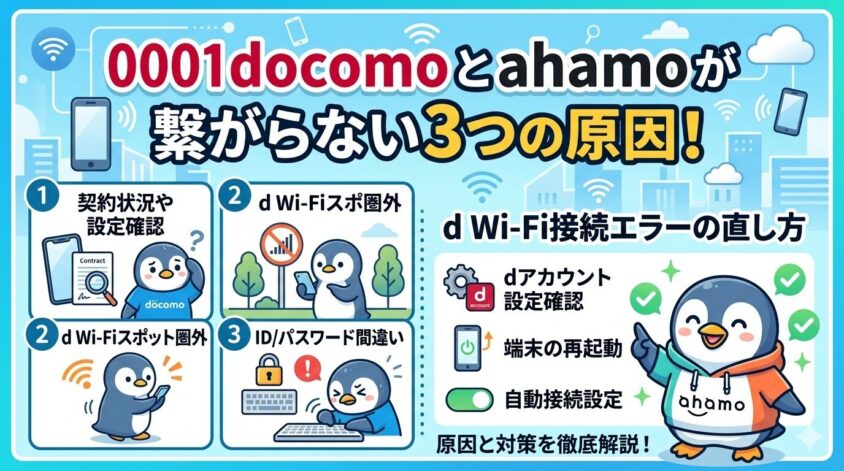
ahamoユーザーが「0001docomo」に繋がらない問題は、「d Wi-Fiの無料申し込み」か「古い設定の削除(iPhone)」「アプリの更新(Android)」を行うことで解決します。
カフェや駅などで急にWi-Fiが使えなくなっても、以下のポイントを確認すれば、すぐに解決できます。
| 0001docomoに繋がらない原因 | 今すぐ試すべき解決策 |
| d Wi-Fiの無料申し込み忘れ | dポイントクラブから無料申し込みを行う |
|---|---|
| iPhoneのEAP認証エラー | 古いWi-Fi設定を削除して再接続する |
| Androidのアプリ設定不備 | dアカウント設定アプリの更新と再設定 |
以前提供されていた「docomo Wi-Fi」はすでにサービスを終了しており、現在は新しい「d Wi-Fi」というサービスに切り替わっています。
ahamoはドコモの料金プランですが、自動的に公衆Wi-Fiが使えるわけではなく、別途dポイントクラブからd Wi-Fiの無料申し込みを行わないと0001docomoを利用できません。
実際に「ahamoに乗り換えたら、駅で急にEAP認証エラーと表示されて繋がらなくなった」というトラブルに直面する方は非常に多いです。
スマホの中に過去の設定が残っていると、新しい電波と干渉してエラーが起きてしまいます。
iPhoneの場合は古い0001docomoのネットワーク設定を削除するだけで直りますし、
Androidの場合は仕様変更に合わせて「dアカウント設定アプリ」を最新版に更新することで、再びスムーズに自動接続されるようになります。
ahamoで0001docomoに繋がらない場合は、まずご自身のd Wi-Fiの無料申し込み状況を確認してみてください。
申し込みが済んでいるのに繋がらない場合は、お使いのスマホ(iPhoneかAndroidか)に合わせた再設定を行うのが正しい対処法です。
- 当記事がおすすめな人
- ahamoのデータ容量を毎月しっかり節約したい人
- カフェや駅などの外出先で安定したWi-Fiを使いたい人
- 毎回パスワードを入力する手間なく、自動接続させたい人
外出先でのギガ消費を抑えて快適に動画やSNSを楽しみたい方は、本記事の手順に沿って、今すぐd Wi-Fiを使える状態にしておくことをおすすめします。
月額料金はずっと無料なので、ぜひ活用してみてください。
- 当記事をおすすめしない人
- 外出先では一切インターネットを利用しない人
- ahamoの大盛りオプション契約などで、毎月データ容量が余りまくっている人
データ容量に余裕がある場合でも、災害時や通信障害のバックアップとして公衆Wi-Fiの接続設定を済ませておくと、いざという時に安心です。
▼この記事を読んでわかること
- ahamoで0001docomoに繋がらない3つの根本原因
- 【iPhone・Android別】具体的な設定削除・再設定の手順
- d Wi-Fiの無料申し込みが完了しているかの確認方法
- EAP認証エラーが表示されたときの正しい対処法
- 2025年のルール改定後もahamoが自動接続できること
ahamoで0001docomo繋がらない原因3つ
ahamoで0001docomoに繋がらない原因は、大きく分けて「d Wi-Fiの無料申し込み忘れ」「古い設定の干渉(EAP認証エラー)」「Android特有のアプリ設定不備」の3つです。
特に、過去の「docomo Wi-Fi」時代の設定が残っている場合や、Android端末で2025年に行われた仕様変更に対応できていないケースが多く見られます。
お使いの端末(iPhoneかAndroidか)によってチェックすべきポイントが変わるため、まずは以下の詳細から原因を確認してみてください。
無料のd Wi-Fi申し込みが未完了
ahamoで0001docomoに繋がらない最も多い原因は、そもそも「d Wi-Fi」の無料申し込み手続きが済んでいないケースです。
ahamoはドコモの回線を利用していますが、公衆Wi-Fiサービスは自動付帯ではなく、別途「dポイントクラブ」会員としてWebから申し込み(無料)を行うことが必要です。
「dポイントを貯めているから大丈夫」と思っていても、Wi-Fiの利用規約に同意して手続きを完了させていないと、接続は許可されません。
| 手続きのチェック項目 | ahamoユーザーの必須状態 |
| dアカウントの作成 | 発行・ログイン済みであること |
|---|---|
| dポイントクラブ入会 | 入会済みであること |
| d Wi-Fiの利用申込 | 「契約中」の状態であること |
EAP等の古い設定が干渉し認証エラー
d Wi-Fiの申し込みが完了しているのに繋がらない場合は、スマホ内に残った「古い接続情報」が現在の認証を邪魔している可能性が高いです。
特に、ahamoへの切り替え前や機種変更前の古い「0001docomo」の設定が残っていると、認証方式(EAP-AKA等)の不一致が起き、「EAP認証エラー」や「認証に問題」といった表示が出て接続が弾かれます。
この状態では正しいパスワードを入力しても解決しないため、一度ネットワーク設定を削除して、今のSIMカード(ahamo)に基づいた認証をやり直す必要があります。
| 発生しているエラー | 主な原因と状態 |
| EAP認証エラー | 過去の古い認証情報の干渉 |
|---|---|
| 認証に問題 | 保存されているネットワーク設定の不具合 |
| 自動接続されない | 優先順位や設定プロファイルの不備 |
【Android限定】アプリのバージョンと再設定不足
Androidスマホをお使いの場合、2025年5月以降の接続トラブルは「dアカウント設定アプリ」の更新・再設定不足が主な原因です。
ドコモの公式発表(2025年4月24日)によると、Android版アプリの仕様変更に伴い、最新版へのアップデートとアプリ内での「d Wi-Fi接続設定」を再度行わないと、自動接続が利用できなくなる場合があります。
一方、iPhoneユーザーやSIM認証で接続している場合はこの再設定は不要と明示されているため、iPhoneで繋がらないなら「設定の削除と再作成」を先に試してみてください。
| 端末の種類 | アプリ更新の必要性 | 解決のためのアクション |
| Android | 必須 | アプリ更新+d Wi-Fiの再設定 |
|---|---|---|
| iPhone | 不要 | Wi-Fi設定の削除と再登録 |
ahamoで0001docomo繋がらない時の対処法|d Wi-Fi接続エラーの直し方
ahamoで0001docomoに繋がらない時の対処法は、スマホに残っている既存のWi-Fiネットワーク設定を一度「削除」し、正しい手順で「再設定」することです。
パスワードを何度入力してもEAP認証エラーは直らないため、iPhoneとAndroidそれぞれの仕様に合わせた手順で設定をリセットしましょう。
iPhoneは設定の削除だけで直りますが、Androidは専用アプリを使った再設定が必要になるため、自分のスマホに合った項目を確認してください。
iPhoneのWi-Fi設定の削除と再設定
iPhoneを使っていて、ahamoで0001docomoに繋がらない場合の対処法は「古い設定の削除」のみです。
iPhoneはSIMカードの情報を読み取って自動でWi-Fiに繋がる「SIM認証」という仕組みを使っているため、設定にdアカウント設定アプリは一切使いません。
過去の接続設定が干渉しているだけなので、設定画面から古いネットワークを削除して、もう一度Wi-Fiをオンにするだけで解決します。
| 解決ステップ | iPhoneでの具体的なスマホ操作 |
| 1. 設定画面を開く | ホーム画面から「設定」→「Wi-Fi」をタップ |
|---|---|
| 2. 詳細情報を表示 | 「0001docomo」の右側にある「i」マークをタップ |
| 3. 古い設定の削除 | 「このネットワーク設定を削除」を選んで消去する |
| 4. SIM認証で再接続 | Wi-Fiを一度オフにしてから、再度オンにする |
Androidのネットワーク設定とアプリ更新
Androidスマホを利用していて、ahamoで0001docomoに繋がらない場合は、設定の削除に加えて「dアカウント設定アプリ」を使った再設定が必要です。
2025年に行われたドコモの仕様変更により、Androidは最新版のアプリからWi-Fiの設定をやり直さないと、自動接続がシステム側から拒否されるようになりました。
まずはスマホの設定画面から古いネットワークを削除し、アプリストアから最新版に更新した上で、アプリ内のメニューから設定を完了させてください。
| 解決ステップ | Androidでの具体的なスマホ操作 |
| 1. 古い設定の削除 | スマホの「設定」→「Wi-Fi」から0001docomoを削除 |
|---|---|
| 2. アプリの更新 | Google Playストアで「dアカウント設定」を最新にする |
| 3. アプリを起動 | 更新したdアカウント設定アプリを開いてログインする |
| 4. 再設定を実行 | メニュー内の「d Wi-Fiの接続設定」をタップする |
今すぐWi-Fiに繋ぎたいなら〝0000docomo(ゲストモード)〟で回避
外出先などで急いでいて、どうしてもahamoで0001docomoに繋がらない時は、一時的な対処として「0000docomo(ゲストモード)」を使う方法があります。
0001docomoはスマホのシステムで自動認証する仕組みですが、0000docomo(ゲストモード)はブラウザ画面でパスワードを手入力する仕組みのため、エラーの影響を受けずに繋がります。
ただし、毎回ログイン画面を開く手間がかかるため、時間に余裕ができた時に0001docomoの再設定を済ませておくのが、より便利な使い方です。
| 比較項目 | 0001docomo | 0000docomo(ゲストモード) |
| 接続の手間 | 自動で繋がるため快適 | 毎回Web画面でのログインが必要 |
|---|---|---|
| セキュリティ | WPA2等で暗号化され安全 | 暗号化されていないため注意が必要 |
| おすすめな人 | 普段から自動で便利に使いたい人 | エラーが出て今すぐWi-Fiを使いたい人 |
ahamoで0001docomoが繋がらない原因の多くは未申し込み|d Wi-Fiの設定手順
スマホの設定を見直しても「ahamoで0001docomoに繋がらない」という場合は、そもそも「d Wi-Fi」の無料申し込みが完了していない可能性がかなり高いです。
ahamoユーザーであっても、dポイントクラブへの入会とd Wi-Fiの契約は必須条件です。
My docomoから今すぐオンラインで手続きを完了させましょう。
手続きさえ終われば、すぐに自動接続されるようになります。
dポイントクラブ入会とdアカウント発行
ahamoで0001docomoに繋がらない問題を解決する第一歩は、「dアカウント」の準備と「dポイントクラブ」への入会です。
この2つはd Wi-Fiの無料申し込みをするための必須条件になっています。
ahamoを契約している時点でdアカウントはお持ちのはずですが、dポイントクラブの入会や利用者情報登録が漏れているケースが多いため、まずは以下の条件を満たしているか確認してみてください。
| d Wi-Fiの必須条件 | ahamoユーザーの確認ポイント |
| dアカウント発行 | ahamo契約時に作成したIDを用意する |
|---|---|
| dポイントクラブ入会 | 入会金・年会費無料で即日入会可能 |
| dポイントカード登録 | オンラインで利用者情報を事前に登録する |
My docomoからのd Wi-Fi無料申込手順
必須条件を満たしてもahamoで0001docomoに繋がらない場合は、My docomoから「d Wi-Fi」の無料申し込み手続きを行いましょう。
ドコモショップに行かなくても、手元のスマホからオンラインで数分で完結します。
申し込みが完了すれば0001docomoのネットワークがすぐに利用可能になり、外出先でのギガ消費を大幅に節約できるようになります。
| 申し込みステップ | My docomoでの具体的な操作方法 |
| 1. My docomoにログイン | dアカウントのIDとパスワードでログイン |
|---|---|
| 2. お手続き画面へ | メニューから「お手続き」をタップ |
| 3. d Wi-Fiを選択 | サービス一覧から「d Wi-Fi」を探す |
| 4. 規約に同意し完了 | 申し込みボタンを押し、規約に同意する |
2025年改定後もahamoは自動接続が可能
「2025年の改定で0001docomoが使えなくなるのでは?」と不安な方もいるかもしれませんが、ahamoユーザーなら心配は不要です。
ドコモ回線以外の利用者は「0000docomo(ゲストモード)」での都度ログインに変更されましたが、
ahamoはドコモの正規の料金プランなので、改定後も引き続き「0001docomo」に自動接続が可能です。
ahamoなのに繋がらない場合は、単なる設定漏れかエラーですので、落ち着いて正しく対処してみてください。
ご利用になるにはdアカウントとd Wi-Fiパスワードが必要になります。
引用元:d Wi-Fiゲストモード(0000docomo)の利用方法を知りたい
なお、「d Wi-Fiゲストモード」は1日最大6回まで、1回あたり最大1時間までご利用になれます。
| ユーザーの契約状況 | 2025年改定後の接続方法 |
| ahamo・ドコモ契約者 | 0001docomo(自動接続のまま快適に使える) |
|---|---|
| ドコモ回線以外の利用者 | 0000docomo(ゲストモードでの都度ログイン) |
0001docomoにahamoが繋がらない時のよくある質問まとめ
「0001docomo ahamo 繋がらない」と検索している方からよく寄せられる疑問を、一問一答形式でお答えします。
d Wi-Fiの基本的な仕組みや、ゲストモードである0000docomoの接続方法、利用料金に関する不安など、設定前につまずきやすいポイントを事前に解決しておきましょう。
- 0001docomo Wi-fiとは何ですか?
- d Wi-Fiはアハモでも使えますか?
- 0001docomoはどこで使えますか?
- どうやって0000docomoに繋げますか?
- Docomo Wi-fiのパスワード0000は無料ですか?
0001docomo Wi-fiとは何ですか?
0001docomoは、NTTドコモが提供する公衆Wi-Fiサービス「d Wi-Fi」のネットワーク名(SSID)です。
dポイントクラブ会員として無料申し込みを済ませていれば、安全かつ快適な通信を利用できます。
d Wi-Fiはアハモでも使えますか?
はい、d Wi-Fiはahamoでも問題なく使えます。
ただし、ahamoを契約しただけでは自動で繋がらないため、別途dポイントクラブからの無料申し込みと、スマホのネットワーク設定が必要です。
0001docomoはどこで使えますか?
0001docomoは、全国のカフェ、コンビニ、ファストフード店、駅、空港など、d Wi-Fiのステッカーが貼ってある様々な場所で使えます。
外出先でのギガ消費節約にとても役立ちます。
どうやって0000docomoに繋げますか?
スマホのWi-Fi設定から「0000docomo」を選択後、ブラウザでログイン画面を開きます。
そこにdアカウントのIDと事前に確認したd Wi-Fiパスワードを入力してWeb認証を行うことで接続できます。
Docomo Wi-fiのパスワード0000は無料ですか?
はい、0000docomo(ゲストモード)を利用するための通信やパスワードの発行は無料です。
月額料金なども一切かかりませんが、利用にはdアカウントとd Wi-Fiの契約(無料)が必要です。
ahamoで繋がらない悩みは正しく対処して解消!快適に使いこなそう
0001docomoとahamoが繋がらないというお悩みは、「原因の特定」と「お使いのスマホに合わせた再設定」を行うことで解決できます。
繋がらない原因の大半は、d Wi-Fiの無料申し込みを忘れているか、スマホ内に残った古いdocomo Wi-Fiのネットワーク設定が干渉しているというシンプルなものです。
画面にEAP認証エラーと表示されていても、
iPhoneなら古い設定の削除、Androidならdアカウント設定アプリの更新という正しい対処をするだけで、すぐに元の便利な自動接続に戻ります。
ahamoで0001docomoに繋がらないときは、以下のリストを見直して再設定を完了させてみてください。
- ahamoで0001docomoに繋がらない原因は「未申込」「古い設定の干渉」「アプリの古さ」の3つ
- ahamoユーザーであっても、dポイントクラブからの「d Wi-Fi」無料申し込みは必須の手続き
- スマホに過去のネットワーク設定が残っていると、EAP認証エラーや認証に問題といったエラーが起きる
- エラーが出た時はパスワードを何度も入力せず、ネットワーク設定を一度削除して再設定するのが正解
- iPhone利用者は「設定の削除」のみで解決し、以後はSIM認証でスムーズに自動接続される
- Android利用者は「設定の削除」に加え、最新のdアカウント設定アプリでの再設定が必要
- ドコモの2025年改定後も、ahamoは正規のドコモ回線なので0001docomoに自動接続できる
- 外出先でSSID(0001docomo)を見つけたら、ギガ消費節約のために積極的に活用するのがおすすめ
- エラーが直らない緊急時は、Webブラウザでログインする0000docomo(ゲストモード)を一時的に使う
- お使いのスマホの種類(iPhoneかAndroidか)に合わせた手順で、今すぐWi-Fiの設定を完了させましょう

コメント