
「ahamoのeSIMはiPadで使えるの?」という疑問にお答えします。
Wi-Fi+セルラーモデルのiPadであれば、ahamoのeSIMを使って問題なくインターネット通信ができます。
スマートフォンとiPadを2台持ちするなら、データ容量をシェアできる「データプラス」を使ったペア設定がもっともお得な方法です。
- Wi-Fi+セルラーモデルのiPadでahamoのeSIMが利用可能
- スマホとiPadの2台持ちはデータプラスのペア設定がお得
- 月額1,100円で30GBのデータをスマホとシェアできる
ペア設定をおすすめする理由は、外出先でiPadを開くたびにスマートフォンのテザリングをオンにする手間がかからないからです。
iPad単体で直接インターネットに繋がるため、Wi-Fi環境がないカフェや移動中の電車内でも、すぐに動画視聴やウェブブラウジングを始められます。
データプラスの利用には同一名義のahamo契約が必要で、データプラス単独での契約はできません。
また、iPad単体での音声通話は利用できません。
物理SIMの差し替えが不要なeSIMなら、オンライン専用プランならではのスピード感で即日開通手続きが可能です。
申し込みから開通手続きの途中で、iPad特有の「SMS非対応により確認コードが届かない」「データプラス契約には親回線とは別のdアカウントが必要」といった注意点があります。
ただ、事前の準備でこれらの注意点を回避すれば、どなたでも失敗することなくiPadでahamoのeSIMを設定できます。
【おすすめな人】
- 外出先でテザリングを使わずにiPadをサクサク使いたい人
- スマホとiPadの2台持ちにかかる通信費を安く抑えたい人
- 物理SIMの差し替えなしでeSIMを手軽に使いたい人
【おすすめしない人】
- 自宅のWi-Fi環境でしかiPadを使わないWi-Fiモデルのユーザー
- 音声通話機能をiPad単体で利用したい人
外出先でも大画面のiPadを活用したい人にとって、月額1,100円のデータプラスはとても魅力的な選択肢です。
【この記事を読んでわかること】
- ahamoのeSIMに対応しているiPadの機種と利用条件
- 月額1,100円のデータプラスを使ったペア設定のお得な仕組み
- iPad特有のSMS非対応や別dアカウント必須といった注意点と回避方法
- 失敗しないためのeSIM申し込みからAPN設定までの具体的な手順
- ahamoとiPadに関するよくある疑問の回答
ahamoのeSIMに対応したiPad機種と利用条件
ahamoのeSIMをiPadで使うための対応機種と必須の利用条件について解説します。
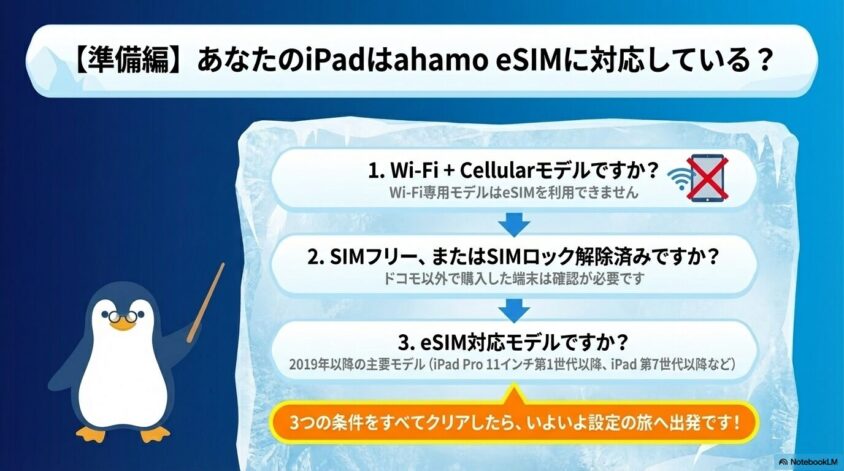
iPadには「Wi-Fiモデル」と「Wi-Fi + Cellular(セルラー)モデル」の2種類があり、ahamoのeSIMを利用できるのはセルラーモデルのみです。
お持ちのiPadがahamoの動作確認済み端末かどうかを事前にチェックしておくことが、失敗しないための第一歩です。
以下の条件と対応機種一覧を確認してから、手続きを進めましょう。
セルラーモデルならeSIMが使える
ahamoのeSIMをiPadで利用するためには、必ず「Wi-Fi + Cellularモデル」を選ぶ必要があります。
Wi-Fiモデルにはモバイル通信を受信するアンテナや、SIMを読み込む機能自体が搭載されていないためです。
セルラーモデルであれば、Wi-Fi環境がない場所でもahamoの回線を使って単独で通信できます。
ご自身のiPadがどちらのモデルか、以下の表を参考に確認してみてください。
| 比較する項目 | Wi-Fiモデル | Wi-Fi + Cellularモデル |
|---|---|---|
| モバイル通信 | 不可(Wi-Fiのみで通信) | 可能(ahamoのeSIM対応) |
| SIMの機能 | 搭載なし | あり(物理SIM・eSIM) |
| GPS機能 | 非搭載 | 搭載 |
| 外見の違い | 背面にアンテナ線なし | 背面上部などにアンテナ線あり |
ahamoのeSIM対応iPad機種一覧
セルラーモデルであっても、すべてのiPadがahamoのeSIMに対応しているわけではありません。
NTTドコモが公式に動作確認をしているiPadの機種を選ぶことが、スムーズな開通につながります。
近年発売されたiPad Pro、iPad Air、iPad mini、無印のiPadであれば多くがeSIMに対応していますが、古い機種は物理SIMのみ対応のケースもあります。
以下の表でお手元のiPadが含まれているか確認してください。
| iPadのシリーズ | ahamoのeSIMに対応しているモデルの例 |
|---|---|
| iPad Pro | 11インチ(第1世代以降)、12.9インチ(第3世代以降)など |
| iPad Air | 第3世代以降 |
| iPad mini | 第5世代以降 |
| iPad(無印) | 第7世代以降 |
ahamoのeSIMをiPadで使うなら「データプラス」のペア設定がお得
ahamoのeSIMをiPadでお得に利用するなら、「データプラス」を使ったペア設定をおすすめします。
スマートフォンの回線とiPadを紐づけることで、毎月の通信費を大きく節約できる仕組みです。
ahamoのeSIMとデータプラスを組み合わせるメリットや、実際の月額料金について詳しく解説します。
データプラスなら月額1,100円で30GBをシェアできる
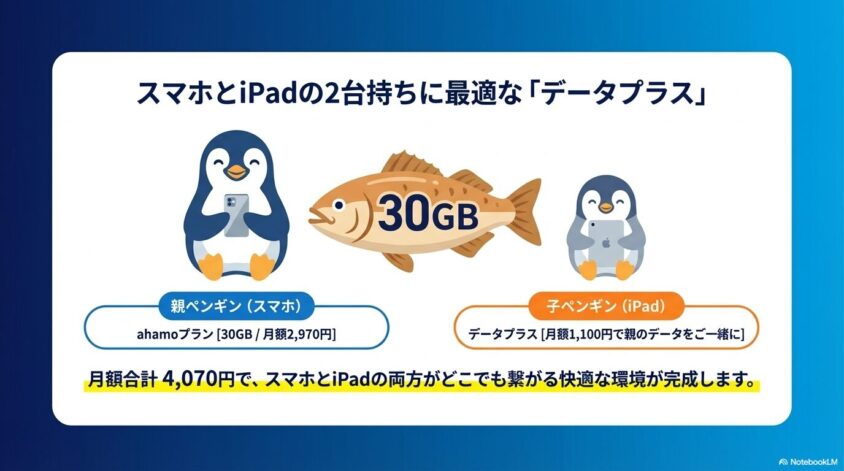
ahamoのスマートフォンをお使いの場合、iPadでahamoのeSIMを「データプラス」として契約すると月額1,100円(税込)で利用できます。

最大のメリットは、親回線であるahamoのデータ容量をiPadと共有できる点です。
ahamoは毎月30GBのデータ容量が利用でき、iPadとスマートフォンで合計30GBまで無駄なくシェアして使えます。
データプラスは単独での契約はできず、必ずahamoなどの対応プランとペア設定をする必要があります。
| 項目 | データプラスの詳細 |
|---|---|
| 月額料金 | 1,100円(税込) |
| 利用可能データ量 | ahamoと合計で30GBをシェア |
| 契約条件 | ahamoなどの親回線とのペア設定が必須 |
スマホとiPadのペア設定にかかる月額料金の総額は4,070円
スマートフォンでahamoを利用し、iPadでahamoのeSIMをデータプラスとして使った場合の月額料金は、合計4,070円(税込)になります。
別々の通信会社で新たにタブレット用の回線を契約するよりも、ペア設定を活用した方が毎月の固定費を安く抑えられます。
具体的な内訳は以下の通りです。
毎月4,070円でスマートフォンとiPadの両方が外出先でインターネットに繋がるのは、通信費の節約としてかなりコスパが高い使い方です。
| 契約プラン | 月額料金(税込) |
|---|---|
| ahamo(スマートフォン・親回線) | 2,970円 |
| データプラス(iPad・子回線) | 1,100円 |
| 合計金額(2台持ちの総額) | 4,070円 |
スマホのテザリングよりeSIM単独通信が圧倒的に快適
iPadを外出先で使う方法として、スマートフォンのテザリング機能を使う手段もあります。
ただ、快適さを重視するなら、ahamoのeSIMをiPadに設定する単独通信をおすすめします。
テザリングは接続のたびにスマートフォンの設定を開く手間がかかり、スマートフォンのバッテリー消費も激しくなります。
データプラスであれば、iPadを開いた瞬間にインターネットに繋がります。
| 比較する項目 | スマートフォンのテザリング | データプラス(eSIM単独通信) |
|---|---|---|
| 接続の手間 | 毎回設定をオンにする必要あり | 設定不要で常時接続 |
| スマホのバッテリー | 激しく消耗しやすい | 消耗しない |
| 通信の安定性 | 途切れやすい場合がある | 非常に安定してサクサク |
ahamoのeSIMでiPadを使う前に知っておくべき注意点とデメリット
ahamoのeSIMをiPadで使う前に、必ず知っておくべき注意点とデメリットを解説します。
iPad特有の仕様として、音声通話やSMSが使えない点や、データプラスの契約時にスマートフォンの親回線とは別のdアカウントが必要になる点など、事前確認が必要なポイントがあります。
デメリットや仕様は対策を知っていれば問題ありません。
ahamoのeSIMを申し込む前に確認すべきポイントをまとめました。
iPadではahamoのeSIMで音声通話・SMSは使えない
iPadにahamoのeSIMを設定しても、電話番号を使った音声通話やSMS(ショートメッセージ)の送受信はできません。
iPadという端末自体に、電話回線を使った音声通話機能やSMS機能が備わっていないためです。
電話ができないと不便に感じるかもしれませんが、インターネット通信は問題なく利用できるので、LINE通話やZoomなどのアプリを使えば音声通話もビデオ通話も可能です。
電話番号での発着信はスマートフォンで行い、iPadはデータ通信専用のサブ機と割り切って使う方にとっては、コストパフォーマンスが高い選択です。
【iPadで使える機能と使えない機能の比較】
- 通常の音声通話(090や080など):利用不可
- SMSの送受信:利用不可
- データ通信(Web閲覧や動画視聴):利用可能
- LINE通話やZoomなどのアプリ通話:利用可能
データプラスのペア設定は別のdアカウントが必須
データプラスを契約してahamoのスマートフォンとiPadをペア設定する際、iPad用の新しいdアカウントを事前に作成しておく必要があります。
スマートフォンのahamo回線で使っているdアカウントに、そのままデータプラスの契約を追加しようとするとエラーが発生して申し込み手続きへ進めません。
1つのdアカウントに対して1つの携帯電話回線しか紐付けられないドコモのシステム仕様が原因です。
新しくフリーメールアドレスなどを用意して、iPad専用のdアカウントを発行してから申し込み手続きに進んでください。
【dアカウント準備のポイント】
- 親回線(ahamoのスマートフォン):既存のdアカウントを使用
- 子回線(データプラスのiPad):新規作成したdアカウントを使用
- アカウント作成に必要なもの:iPad用に新しく取得したメールアドレス(GmailやYahoo!メールなど)
開通時に確認コード(SMS)が届かない原因と対処法
ahamoのeSIMをiPadで開通する際、セキュリティ対策として送信される確認コードが受け取れず、手続きが止まってしまうトラブルが多発しています。
iPadはSMS機能に非対応のため、SMS宛に送信された認証コードをiPad上で確認する手段がないことが原因です。
このエラーを回避するには、開通手続きの認証画面でコードの受け取り方法を「連絡先メールアドレスへ送信」に変更してください。
メールアドレス宛に確認コードを送る設定にすれば、SMSが使えないiPadでもスムーズにeSIMの開通手続きを完了できます。
【SMSが届かない問題の回避方法】
- 発生するタイミング:eSIM開通時のセキュリティコード入力画面
- NGな選択肢:「SMSに送信」を選ぶとコードが受け取れず手続きが止まる
- 正しい選択肢:「連絡先メールアドレスへ送信」を選ぶ
- 結果:登録したメールアドレスでコードを確認でき、開通手続きに成功する
ahamoのeSIMをiPadにペア設定して開通する手順
ahamoのeSIMをiPadにペア設定して開通する手順は、事前の準備をしっかり行えばとてもシンプルです。
必要なものを用意した上で、オンライン専用のahamo公式サイトから申し込みを行い、iPad側で簡単な設定をするだけで完了します。
Wi-Fi環境とiPad用のdアカウント、本人確認書類を手元に置いておけば、画面の案内に従って進めるだけで即日通信が可能になります。
物理SIMの郵送を待つ時間や、店舗での事務手数料もかかりません。
準備・申し込み・APN設定のステップを順番に進めて、ahamoのeSIMをiPadで開通させましょう。
設定前にWi-Fi環境など必要なものを準備する
ahamoのeSIMをiPadで設定する前に、開通手続きに必要なアイテムや通信環境を準備しておくことが大切です。
準備が不足していると、手続きの途中でエラーになり最初からやり直す手間が発生してしまいます。
eSIMのプロファイル(通信設定データ)をダウンロードするためには、安定したWi-Fi環境が必須です。
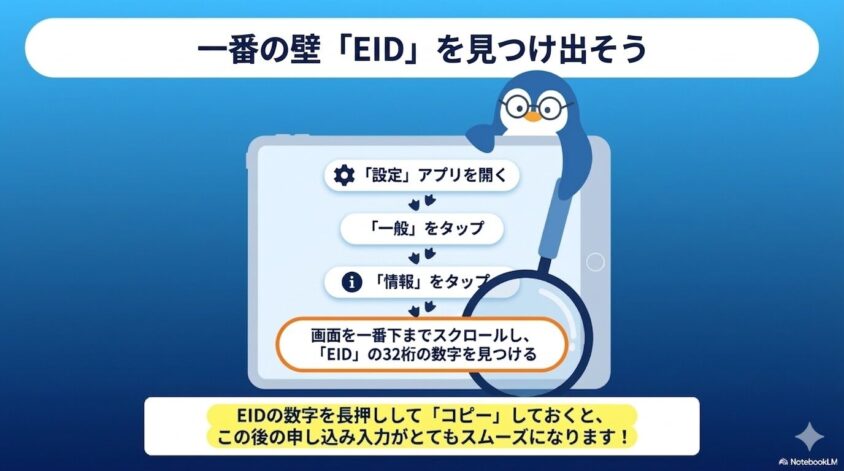
また、オンラインでの本人確認(eKYC)を行うための本人確認書類や、iPad固有の識別番号であるEIDも事前にメモしておくとスムーズです。
【iPadのeSIM設定前に準備するものリスト】
- 安定したWi-Fi環境(プロファイルのダウンロードに必須)
- iPad専用の新しいdアカウント(親回線とは別のID)
- 本人確認書類(運転免許証やマイナンバーカードなど)
- クレジットカードまたは銀行口座のキャッシュカード
- iPadのEID(設定アプリの「一般」>「情報」から確認可能な32桁の数字)
公式サイトからahamoのeSIMを申し込む
必要な準備が整ったら、ahamoの公式サイトにアクセスしてeSIMの申し込みとデータプラスのペア設定を行います。
スマートフォンのahamo回線を親回線として指定し、iPad用の新しいdアカウントでログインして手続きを進めるのが正しい手順です。
手続きの途中でオンライン本人確認(eKYC)を済ませてください。
申し込みが完了すると、登録したメールアドレス宛に開通手続きの案内が届きます。
| 手順 | 具体的な作業内容 |
|---|---|
| ステップ1 | ahamo公式サイトで「申し込み」ボタンを押す |
| ステップ2 | 「eSIMのみを購入」を選択する |
| ステップ3 | iPad専用のdアカウントでログインしてデータプラスを選択 |
| ステップ4 | スマホの親回線番号を入力してペア設定を行う |
| ステップ5 | eKYCで本人確認書類を撮影して送信する |
iPad側でAPN設定とeSIMプロファイルをダウンロードする
ahamo公式サイトでの申し込みが完了したら、iPad本体を操作してeSIMプロファイルのダウンロードとAPN設定を行います。
開通手続きのメールに記載されたURLにアクセスし、iPadのカメラでQRコードを読み込むことで、通信に必要なプロファイルをインストールできます。
プロファイルが追加されたら、iPadの設定アプリからモバイル通信の項目を開き、APN設定に「spmode.ne.jp」と入力してください。
APN設定が完了すれば、iPad単体でahamoの通信が利用可能になります。
| 手順 | iPad側の具体的な操作 |
|---|---|
| ステップ1 | 開通完了メールのURLからQRコードを表示させる |
| ステップ2 | iPadの「設定」>「モバイル通信」>「モバイル通信プランを追加」を開く |
| ステップ3 | 表示させたQRコードをiPadのカメラで読み込む |
| ステップ4 | APN設定の画面で「spmode.ne.jp」と入力する |
| ステップ5 | Wi-Fiをオフにして、ahamoの回線で通信できるか確認する |
ahamoのiPad eSIMに関するよくある質問まとめ
ahamoのeSIMをiPadで利用する際に、多くの方が疑問に感じるポイントとその回答をまとめました。
データプラスの契約方法や2台持ちの料金、iPadで本当にahamoが使えるのかといった疑問を事前に解消しておくことで、スムーズに手続きを進められます。
ahamoのeSIMをiPadに設定する前に、以下の疑問と回答を確認しておきましょう。
- ahamoのデータプラスをiPadで契約するにはどうすればいいですか?
- データプラスはahamoに対応していますか?
- ahamoはiPadでは使えない?
- ahamoでiPhoneとiPadを2台持ちするといくらかかりますか?
ahamoのデータプラスをiPadで契約するにはどうすればいいですか?
ahamoのスマートフォン回線を親回線として用意した上で、iPad専用の新しいdアカウントを作成します。
その後、公式サイトからeSIMを選び、データプラスとしてペア設定の申し込み手続きを行ってください。
データプラスはahamoに対応していますか?
データプラスはahamoに対応しています。
ドコモの各種プランに加えて、ahamoの回線を親回線として指定することが可能で、月額1,100円で30GBのデータ容量をシェアして利用できます。
ahamoはiPadでは使えない?
ahamoはiPadでも問題なく使えます。
ただし、利用できるのはモバイル通信機能に対応したWi-Fi+セルラーモデルのみです。
Wi-FiモデルのiPadではahamoのeSIMや物理SIMは利用できないため、ご注意ください。
ahamoでiPhoneとiPadを2台持ちするといくらかかりますか?
ahamoのiPhone回線とデータプラスのiPadを2台持ちした場合、月額料金の合計は4,070円です。
ahamoの月額2,970円に、データプラスの月額1,100円が加算される組み合わせで、2台持ちとしてはかなりリーズナブルな料金設定です。
ahamoのeSIMでiPadをお得に使いこなそう
ahamoのeSIMをiPadに設定して、外出先でも快適な通信環境を手に入れましょう。
スマートフォンとの2台持ちなら、月額1,100円のデータプラスを使ったペア設定がコスパ面でとても優れています。
事前に別のdアカウントを作成し、連絡先メールアドレスで確認コードを受け取るようにすれば、SMSが使えないiPad特有のエラーもしっかり回避できます。
物理SIMの郵送を待つ必要がないeSIMなら、今日からすぐに大画面のiPadで動画やウェブブラウジングを楽しめます。
以下のまとめを確認して、ahamo公式サイトからデータプラスのペア設定を申し込んでみてください。
- iPadはWi-Fi+セルラーモデルのみahamoのeSIMを利用可能
- 月額1,100円のデータプラス契約で30GBをスマートフォンとシェア
- スマートフォンとiPadの2台持ちにかかる月額料金の総額は4,070円
- 毎回接続するテザリングよりもiPad単独でのeSIM通信が快適
- iPad単体での音声通話やSMS送受信は利用できない
- データプラスのペア設定には親回線とは別のdアカウントが必須
- 開通時の確認コードはSMSではなく連絡先メールアドレスで受信する
- 事前のWi-Fi環境や本人確認書類、EIDの準備で手続きがスムーズ
- オンライン専用のahamo公式サイトからeSIMのみを購入して設定
- iPadにプロファイルをダウンロードし、APN設定を行えば通信開始



コメント